
「シュートク 判定テストWEB版」の使い方
このページでは「シュートク 判定テストWeb版」をご利用いただく手順について確認できます。
操作手順
- 手順1. 判定テストデータをコピーし、フォームを開いてください。手順2. 必要に応じて、体裁を変更してください。手順3. 修正が完了したら、生徒さんにテストを配信してください。手順4. 生徒さんにテストが配信されていることを確認し、テストを実施してください。手順5. テスト実施後、成績を集計してレベル別の判定をしてください。手順6. 集計結果をもとにして、冊子をご注文下さい。
【補足】 判定テストの成績を含む個人情報について
手順1.
判定テストデータをコピーし、フォームを開いてください。
①
以下よりコースと教科を選択し、開いた画面で「コピーを作成」を押してください。
先生のアカウント上に、集計用スプレッドシートと、テストのフォームがコピーされます。
※事前にgoogleアカウントにログインしてください。
※以下の画面は例です。
プレコース判定テスト
えらべるコース判定テスト

②
テストのフォームを開くには、「フォーム>フォームを編集」を選択してください。
(メニューに「フォーム」がない場合は、「ツール>フォームを管理>フォームを編集」を選択してください)

手順2.
必要に応じて、体裁を変更してください。
テストの名称や文言は、必要に応じて修正することができます。

クラス内で、出席番号の重複がない場合は、赤枠内の文言を削除することをお勧めいたします。
(例:男子は出席番号1番から始まり、女子は出席番号20番から始まる場合など)

※クラス内で、出席番号を重複して回答すると、集計ができなくなります。
手順3.
修正が完了したら、生徒さんにテストを配信してください。
①
右上の「共有」を押し、「一般的なアクセス」の
・編集者ビュー 制限付き
・回答者ビュー リンクを知っている全員
にし、「完了」を押します。
※アクセスできる権限は、必要に応じて変更ください。

②
右上の「公開」を押し、立ち上がるダイアログ内の「保存」ボタンを押します。

③
「リンク」を押し、「回答者へのリンクをコピー」を選択、「コピー」を押してください。
URLがコピーされますので、メール等で生徒さんに配信してください。

④
Googleフォームでテストに取り組むときの回答方法や注意点などを、生徒さん向けにまとめたものをご用意しています。
上記URLとともに、下のファイルも併せて生徒さんに配信していただくことをお勧めいたします。
手順4.
生徒さんにテストが配信されていることを確認し、テストを実施してください。
実施時間は1教科 15分が目安です。
語句問題もしくは選択問題で構成されています。
数学・理科は計算問題がありますので、途中計算を行うためのメモ用紙をご用意ください。
「クラス」「出席番号」を正しく入力するよう生徒さんにお伝えください。
※クラス・出席番号に誤りがあると、集計ができなくなります。
テストの操作方法について
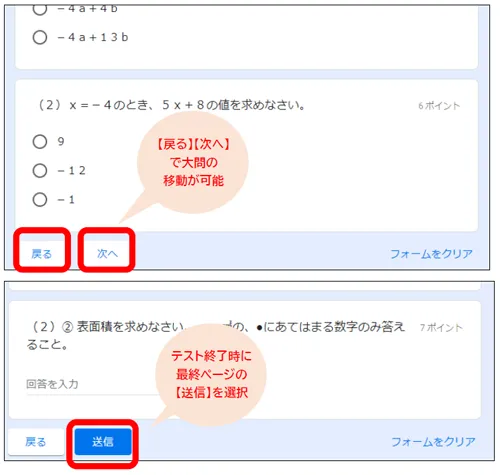

手順5.
テスト実施後、成績を集計してレベル別の判定をしてください。
①
Googleドライブから、集計をするフォームを開いてください。
②
回答 → スプレッドシートのアイコンを選択してださい。

集計シート
集計シートでは、テストを配信した全クラス分の成績が、回答順に集計されます。
各冊子の区切りとなるスコアは、自由に設定することができます。
※以下、えらべるコース判定テストの例です。

クラス別シート
クラス別シートでは、各クラスごとに、出席番号順に集計されます。
生徒さんの回答で、クラス内の出席番号が重複すると、「クラス別シート」では集計ができません。

※作成した「集計シート」「クラス別シート」の印刷・加工は、Googleスプレッドシート上で行ってください。
シート内の関数が消えた場合、うまく作動しない場合
①
「集計シート」と「クラス別シート」内の関数が消えた場合、うまく作動しない場合は、
「集計シート」と「クラス別シート」を一旦削除してください。(シート名部分で右クリック→削除→OK)
※2シートを同時に選択する場合は、「Shiftキー」を押しながらシートを選択してください。
※「フォームの回答1」のシートは削除しないでください。

②
手順1に沿って、判定テストデータを、もう一度コピーしてください。
③
再度コピーしたスプレッドシートの、
「集計シート」と「クラス別シート」の両方を選択(「Shiftキー」を押しながらシートを選択)し、
シート名部分で右クリック→別のワークブックにコピー→既存のスプレッドシート
→集計をしたいスプレッドシートを選択
※2シートを同時にコピーしない場合、関数のエラーが発生する場合がありますのでご注意ください。

④
シートがコピーされます。

手順6.
集計結果をもとにして、冊子をご注文下さい。
【補足】判定テストの成績を含む個人情報について
生徒の成績を含む個人情報が明治図書へ送信されることはありません。
適切な設定になっているかどうかは、次の方法で確認いただけます。

アクセスできるユーザー:先生のアカウントのみ。
一般的なアクセス:制限付き アクセス権のあるユーザーのみがリンクから開くことができます
利用規約
判定テストWEB版は、明治図書出版株式会社の『シュートクプログラム』をご採用くださいました先生に提供しています。
判定テストWEB版の使用期限は、ご採用教材を使用している期間に限ります。
明治図書出版株式会社は、判定テストWEB版のご使用にあたり、以下については責任を負いかねますのでご注意ください。
・GoogleフォームやGoogleスプレッドシートを改変しての操作
・その他、本ページ(「シュートク 判定テストWEB版」の使い方)の範囲を超えた操作
明治図書出版株式会社