
「シュートク 定着チェックWEB版」の使い方
このページでは「シュートク 定着チェックWeb版」をご利用いただく手順について確認できます。
操作手順
- 手順1. 定着チェックデータをコピーし、フォームを開いてください。手順2. 必要に応じて、体裁を変更してください。手順3. 修正が完了したら、生徒さんにテストを配信してください。手順4. 生徒さんにテストが配信されていることを確認し、テストを実施してください。手順5. テスト実施後、成績を集計してください。【補足】 定着チェックの成績を含む個人情報について
手順1.
定着チェックデータをコピーし、フォームを開いてください。
①
開いた画面で「コピーを作成」を押してください。
先生のアカウント上に、集計用スプレッドシートと、テストのフォームがコピーされます。
※事前にgoogleアカウントにログインしてください。
※以下の画面は例です。

②
テストのフォームを開くには、「フォーム>フォームを編集」を選択してください。
(メニューに「フォーム」がない場合は、「ツール>フォームを管理>フォームを編集」を選択してください)

手順2.
必要に応じて、体裁を変更してください。
テストの名称や文言は、必要に応じて修正することができます。

クラス内で、出席番号の重複がない場合は、赤枠内の文言を削除することをお勧めいたします。
(例:男子は出席番号1番から始まり、女子は出席番号20番から始まる場合など)

※クラス内で、出席番号を重複して回答すると、集計ができなくなります。
手順3.
修正が完了したら、生徒さんにテストを配信してください。
①
右上の「共有」を押し、「一般的なアクセス」の
・編集者ビュー 制限付き
・回答者ビュー リンクを知っている全員
にし、「完了」を押します。
※アクセスできる権限は、必要に応じて変更ください。

②
右上の「公開」を押し、立ち上がるダイアログ内の「公開」ボタンを押します。

③
「リンク」を押し、「コピー」を押してください。
URLがコピーされますので、メール等で生徒さんに配信してください。

④
Googleフォームでテストに取り組むときの回答方法や注意点などを、生徒さん向けにまとめたものをご用意しています。
上記URLとともに、下のファイルも併せて生徒さんに配信していただくことをお勧めいたします。
手順4.
生徒さんにテストが配信されていることを確認し、テストを実施してください。
実施時間は1教科 15分が目安です。
語句問題もしくは選択問題で構成されています。
数学・理科は計算問題がありますので、途中計算を行うためのメモ用紙をご用意ください。
「クラス」「出席番号」を正しく入力するよう生徒さんにお伝えください。
※クラス・出席番号に誤りがあると、集計ができなくなります。
テストの操作方法について


手順5.
テスト実施後、成績を集計してください。
①
Googleドライブから、集計をするフォームを開いてください。
②
回答 → スプレッドシートのアイコンを選択してださい。

集計シート
集計シートでは、テストを配信した全クラス分の成績が、回答順に集計されます。
レベル別の判定もできます。各冊子の区切りとなるスコアは、自由に設定することができます。

クラス別シート
クラス別シートでは、各クラスごとに、出席番号順に集計されます。
生徒さんの回答で、クラス内の出席番号が重複すると、「クラス別シート」では集計ができません。

総合判定シート
「定着チェック」や「えらべるコース判定テスト」のスコアの集計することができる総合判定シートを2種類ご用意しています。
総合判定シートA 「定着チェック5回分」と「えらべるコース判定テスト」の結果から問題集の判定ができます。
総合判定シートB 「定着チェック8回分」の結果を集計し、平均スコアを集計できます。
定着チェックのご利用状況に合わせてご活用ください。
以下、「総合判定シートA」をモデルに使用方法をご案内します。
①
下記を選択し、「コピーを作成」を押してください。
先生のアカウント上に、スプレッドシートがコピーされます。

②
「定着チェック総合判定シート」が開きます。

③
今まで実施した「定着チェック」、および、「えらべるコース判定テスト」のスプレッドシートの「クラス別シート」を開きます。
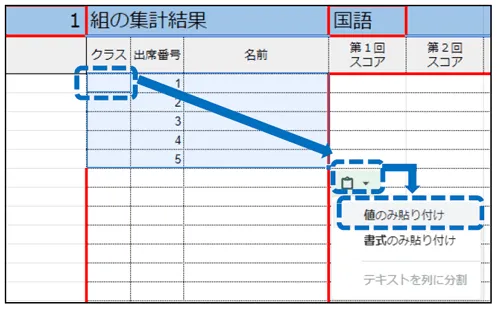
クラス、出席番号、名前 をコピーし、「定着チェック総合判定シート」の①部分に「値のみ貼り付け」をします。
各テストのスコアをコピーし、「定着チェック総合判定シート」の②部分に「値のみ貼り付け」をします。
※貼り付ける際は、「値のみ貼り付け」をしてください。

<「値のみ貼り付け」の方法>
「貼り付ける範囲の左上のセルを選択」 →「ctrl+v」 → 「セルの右下の▼」 → 「値のみ貼り付け」
※作成した「集計シート」「クラス別シート」「総合判定シート」の印刷・加工は、Googleスプレッドシート上で行ってください。
シート内の関数が消えた場合、うまく作動しない場合
①
「集計シート」と「クラス別シート」内の関数が消えた場合、うまく作動しない場合は、
「集計シート」と「クラス別シート」を一旦削除してください。(シート名部分で右クリック→削除→OK)
※2シートを同時に選択する場合は、「Shiftキー」を押しながらシートを選択してください。
※「フォームの回答1」のシートは削除しないでください。

②
手順1に沿って、定着チェックデータを、もう一度コピーしてください。
③
再度コピーしたスプレッドシートの、
「集計シート」と「クラス別シート」の両方を選択(「Shiftキー」を押しながらシートを選択)し、
シート名部分で右クリック→別のワークブックにコピー→既存のスプレッドシート
→集計をしたいスプレッドシートを選択
※2シートを同時にコピーしない場合、関数のエラーが発生する場合がありますのでご注意ください。

④
シートがコピーされます。

【補足】定着チェックの成績を含む個人情報について
生徒の成績を含む個人情報が明治図書へ送信されることはありません。
適切な設定になっているかどうかは、次の方法で確認いただけます。

アクセスできるユーザー:先生のアカウントのみ。
一般的なアクセス:制限付き アクセス権のあるユーザーのみがリンクから開くことができます
利用規約
定着チェックWEB版は、明治図書出版株式会社の『シュートクプログラム』をご採用くださいました先生に提供しています。
定着チェックWEB版の使用期限は、ご採用教材を使用している期間に限ります。
明治図書出版株式会社は、定着チェックWEB版のご使用にあたり、以下については責任を負いかねますのでご注意ください。
・GoogleフォームやGoogleスプレッドシートを改変しての操作
・その他、本ページ(「シュートク 定着チェックWEB版」の使い方)の範囲を超えた操作
明治図書出版株式会社